Помощь
«Ридонавт» — игра, в которой ребёнок учится читать по-английски по правилам чтения. Здесь по шагам и с картинками: как репетитору вести учеников в кабинете и как семье купить игру и войти в неё.
Репетитору
Кабинет живёт по адресу readonaut.com/cabinet. Работает на компьютере и на телефоне.
Коротко, как всё устроено. В кабинете есть места. Одно место — один ученик. Вы приглашаете ученика и получаете ссылку. Родитель открывает её на устройстве ребёнка, и игра запускается без регистрации. Ребёнок играет, а прогресс сам приходит в ваш кабинет.
- Первый вход: что на экране
- Пригласить ученика
- Как ученик входит в игру
- Список учеников
- Карточка ученика перед уроком
- Правила и урок
- «Отметить урок»
- Открыть ученику планеты
- Ученик с купленной игрой
- Освободить место для другого ученика
- Сбросить прогресс ученика
- Пробный период и оплата мест
- Имена учеников и другой компьютер
- Играть самому
- Пароль, Яндекс ID, выход
- Сообщить об ошибке
- Партнёрская программа
1Первый вход: что на экране
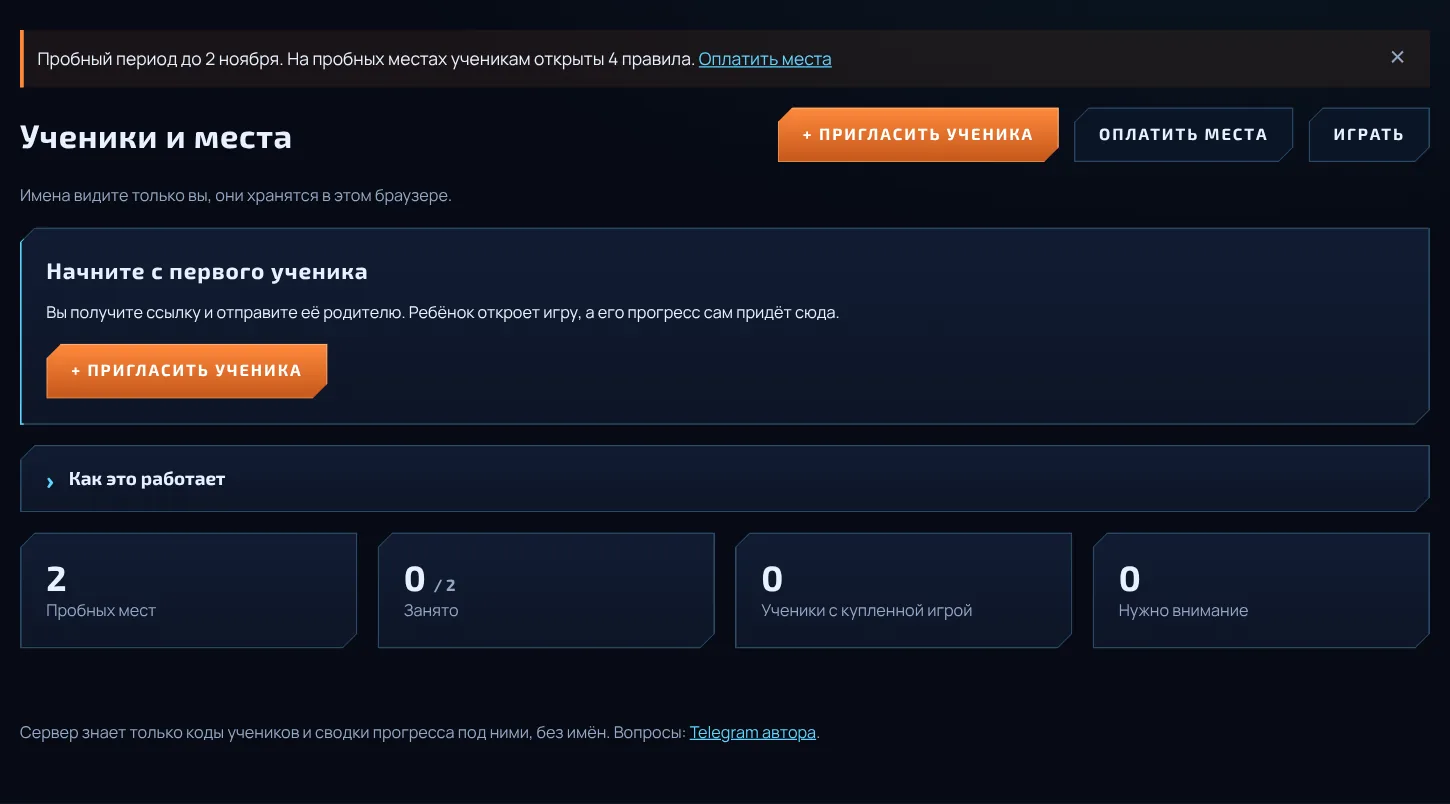
- Жёлтая плашка «Подтвердите почту» (если почта ещё не подтверждена) — откройте письмо и нажмите ссылку. Письма нет — нажмите Отправить ещё раз и проверьте папку «Спам».
- Плашка «Пробный период» — новый кабинет получает 2 пробных места на 14 дней бесплатно. Ученику на пробном месте открыты 4 правила: «Два звука A», «Два звука U», «AR и OR», «AU и AW». Плашку можно закрыть крестиком, за 3 дня до конца пробного срока она появится снова.
- Три кнопки сверху: + Пригласить ученика — главная, с неё всё начинается; Оплатить места; Играть — игра для вас самих.
- Счётчики: сколько у вас мест, сколько занято, сколько учеников пришли со своей купленной игрой и скольким нужно внимание.
- Карточка «Начните с первого ученика» с кнопкой + Пригласить ученика.
В правом верхнем углу ваша почта, срок мест и ссылки Помощь, кнопка Обратная связь и ссылка Аккаунт.
2Пригласить ученика
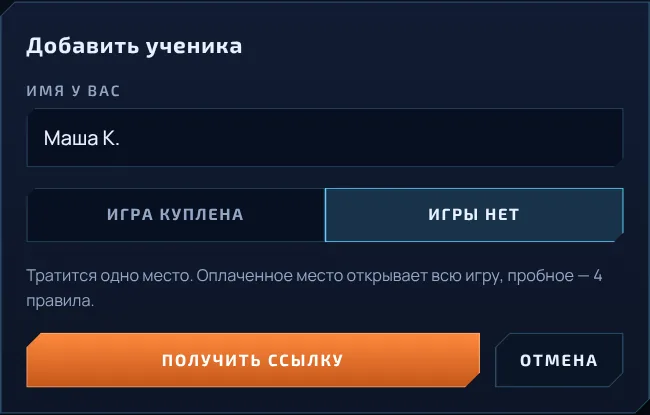
- Нажмите + Пригласить ученика.
- Впишите имя так, как вам удобно: «Маша К.», «Тимур 3 кл.». Имя видите только вы, на сервер оно не уходит.
- Выберите, есть ли у ученика игра:
- Игры нет — обычный случай. Ученик займёт одно ваше место.
- Игра куплена — семья уже купила игру. Место не тратится, ученик подключается к вам бесплатно. Подробнее в разделе «Ученик с купленной игрой».
- Нажмите Получить ссылку.
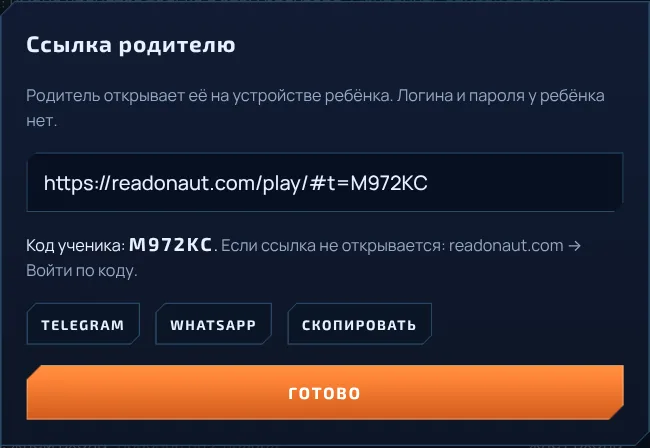
- Отправьте ссылку родителю кнопкой Telegram или WhatsApp, или нажмите Скопировать и вставьте её в любой мессенджер.
- Нажмите Готово. Ученик появился в таблице.
3Как ученик входит в игру
Это делает родитель, один раз на каждом устройстве ребёнка. Можно пересказать ему этот раздел или дать ссылку на раздел для родителя.
- Открыть вашу ссылку на телефоне, планшете или компьютере ребёнка. Игра откроется сразу, логина и пароля нет.
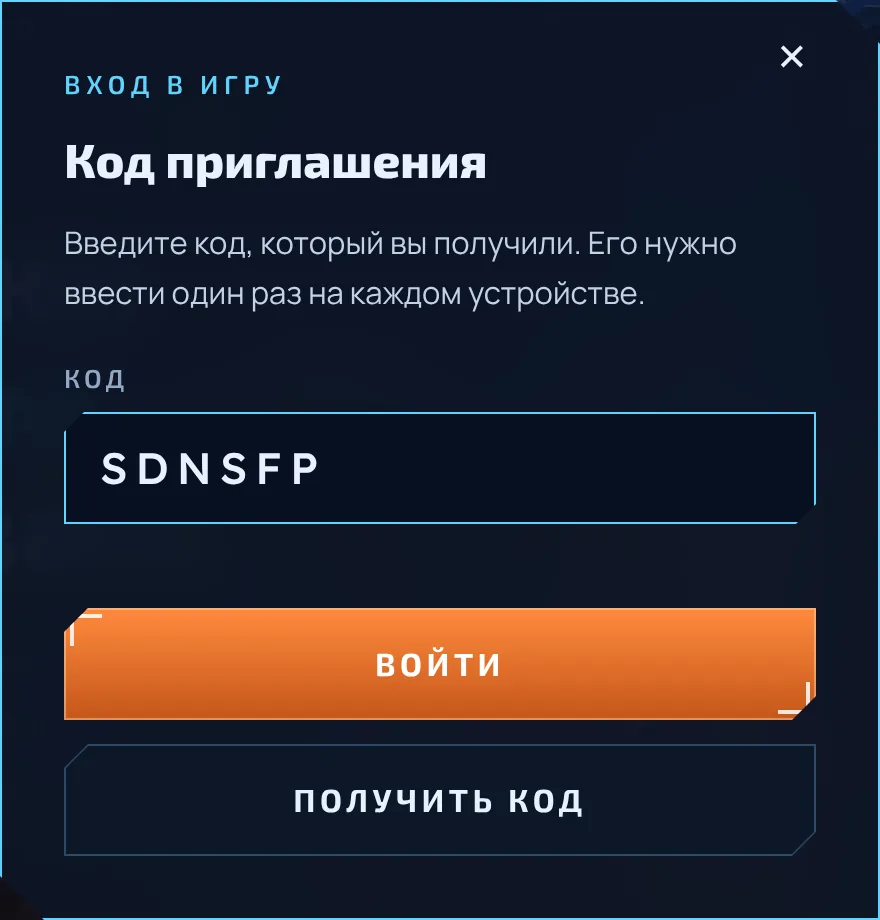
- Если ссылка не открылась: зайти на readonaut.com, нажать Войти по коду, ввести код ученика и нажать Войти. Код можно набирать маленькими буквами.
Один код можно открыть на нескольких устройствах ребёнка, например на телефоне и на планшете. Если код открыт больше чем на 3 устройствах за 30 дней, в кабинете появится пометка. Игра при этом не закрывается.
Прогресс игра отправляет сама, когда есть интернет. Нажимать ничего не нужно. Кабинет обновляет данные раз в минуту, пока он открыт.
4Список учеников
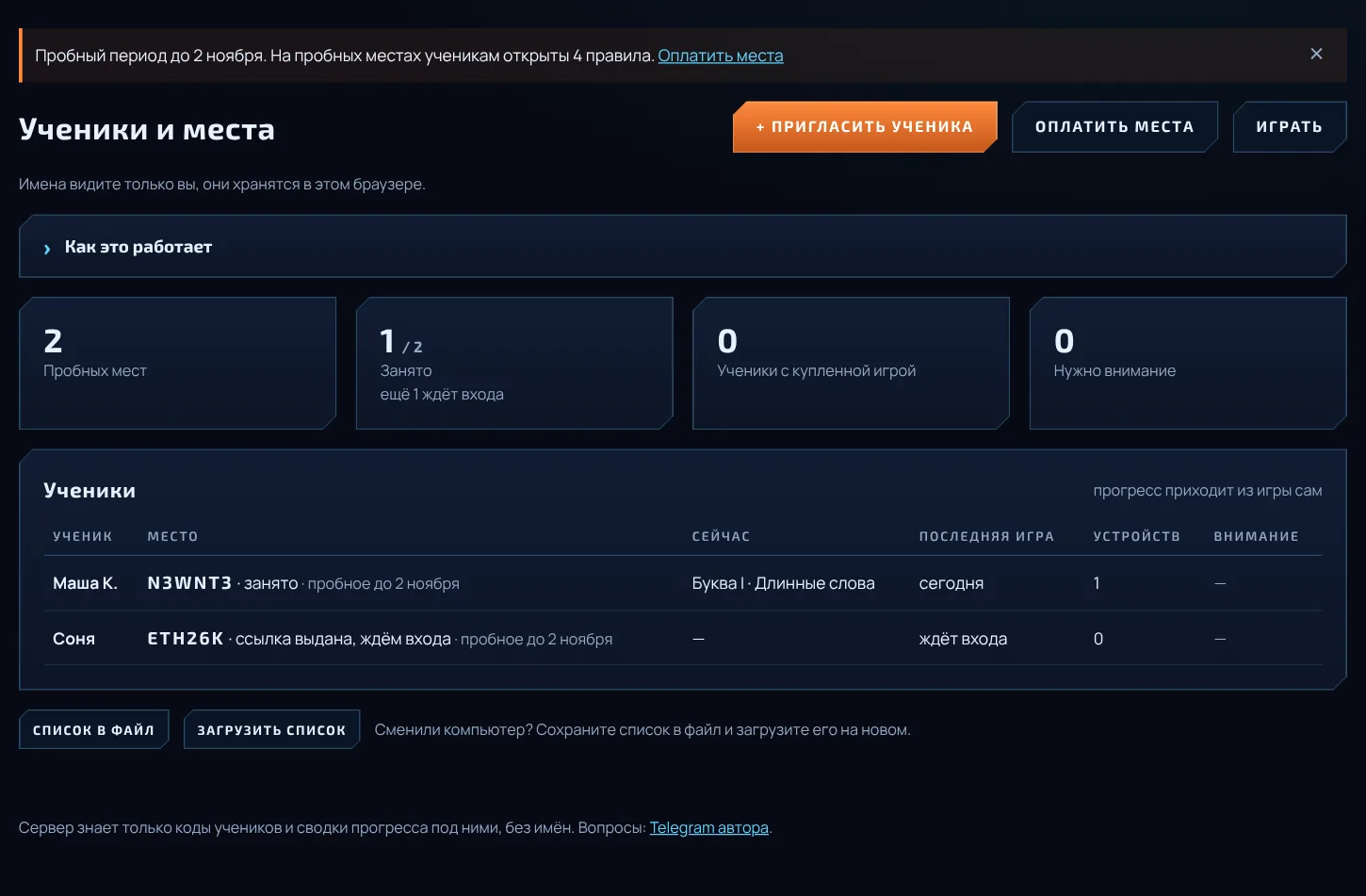
| Колонка | Что значит |
|---|---|
| Ученик | Имя, которое вы вписали. «Без имени» — имя осталось в другом браузере, см. раздел про имена. |
| Место | Код ученика, состояние места и срок. «Занято» — ученик вошёл в игру. «Ссылка выдана, ждём входа» — ссылку вы выдали, но ученик её ещё не открыл. «Купленная игра» — ученик с купленной игрой, место не тратится. |
| Сейчас | Какое правило ученик проходит сейчас. Сначала скопление игры, потом правило: «Буква I · Длинные слова» значит правило «Длинные слова» в скоплении «Буква I». |
| Последняя игра | Когда ребёнок играл. «Ждёт входа» — ссылку ещё не открыли. «Ещё не играл» — вошёл, но не прошёл ни одной миссии. |
| Устройств | На скольких устройствах открыт код за последние 30 дней. |
| Внимание | Подсказка, кому нужна помощь: «Много ошибок в …», «Давно не играл» (неделю и больше), «Код открыт на 4 устройствах», «Срок места закончился». |
Нажмите на строку, чтобы открыть карточку ученика. Внизу таблицы строка «свободно» показывает, сколько кодов ещё можно выдать.
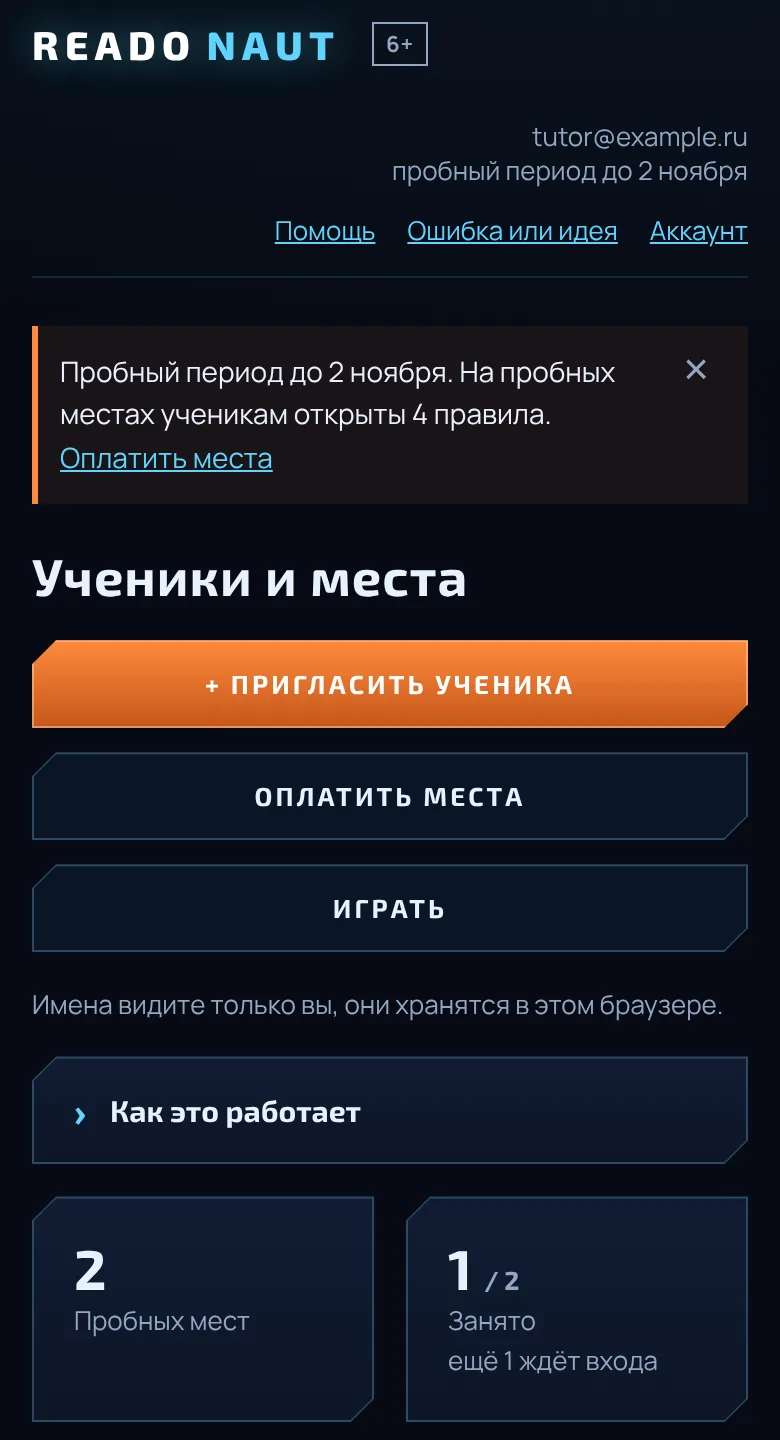
На телефоне таблица превращается в карточки, всё остальное то же.
5Карточка ученика перед уроком
Откройте карточку перед уроком. Сверху имя (его можно исправить прямо в поле), код, срок места и дата последней игры. Жёлтые плашки повторяют пометки из колонки «Внимание».
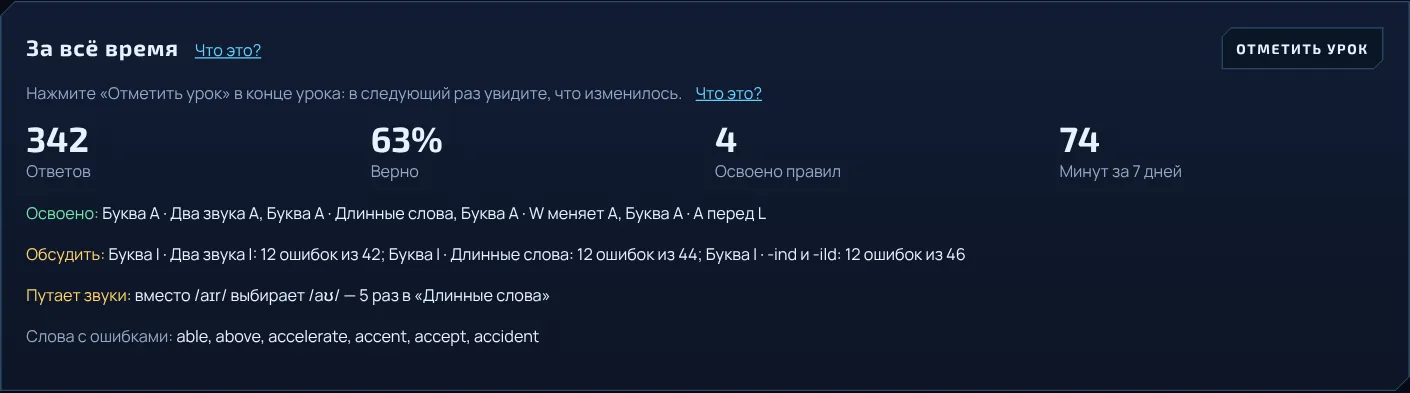
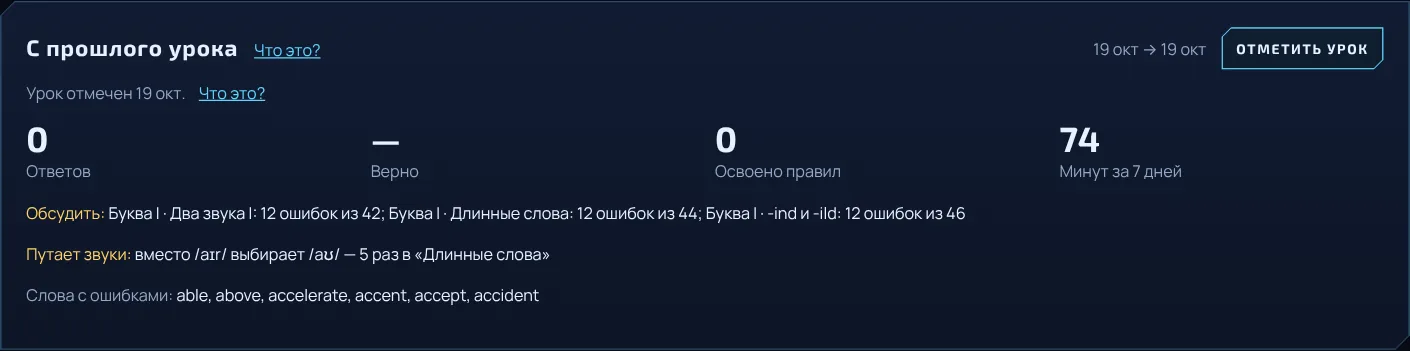
- Ответов, Верно, Освоено правил — «За всё время», а после первой отметки урока — с прошлого урока.
- Минут за 7 дней — сколько ребёнок играл за неделю.
- Освоено — правила, которые ученик прошёл до конца.
- Обсудить — правила, где ошибок больше четверти. С них удобно начать урок.
- Путает звуки — например, «вместо /aɪ/ выбирает /ɪ/ — 5 раз»: правильный звук /aɪ/, а ученик 5 раз выбрал /ɪ/.
- Слова с ошибками — слова, на которых ученик ошибался чаще всего. Их можно прочитать вместе.
Ниже блок «Правила»: все правила скоплений, где ученик уже играл, и счёт верных ответов, например 30/38.
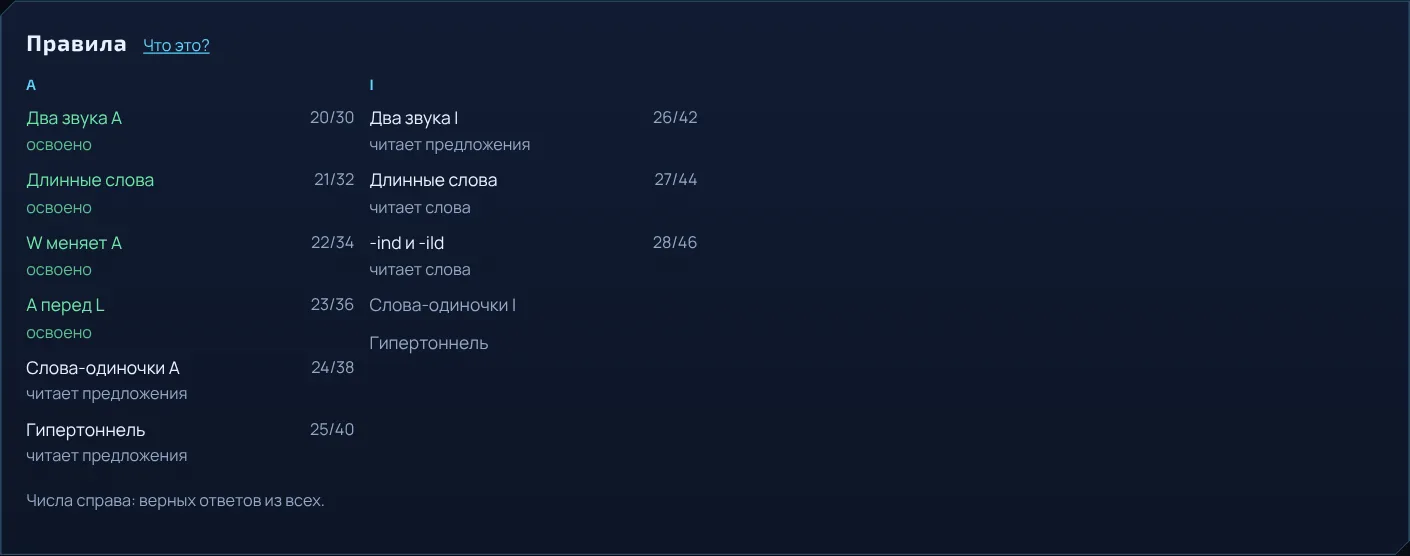
| Надпись | Что значит |
|---|---|
| освоено, зелёным | правило освоено |
| читает предложения | ученик читает предложения на это правило |
| читает слова | ученик пока читает отдельные слова |
| серым, без счёта | ученик туда ещё не дошёл |
Блок «По дням» показывает каждый день игры: сколько минут, какое правило и процент верных ответов.
6Правила и урок
Какие правила в какой галактике
| Галактика | Что отрабатывает ребёнок |
|---|---|
| Туманность гласных | Как звучит одна гласная: открытый или закрытый слог, немая E, буква Y |
| Галактика звёздных пар | Гласная + R, сочетания R + E, пары гласных, AW, EW, IGH |
| Спираль хитрецов | Согласные, которые читаются не так, как пишутся: H, C, G, немые буквы |
| Длинный рукав | Слово целиком: окончания -ED, -S, -TION, длинные слова, безударные слоги |
Идём по порядку: следующая галактика открывается после испытания предыдущей. Вне галактик есть группа «Исключения» для слов, которые надо просто запомнить.
Как встроить в урок
- Перед уроком, 1 минута. Откройте карточку ученика: что он прошёл и где ошибался. Выберите одно правило на урок.
- На уроке, 5 минут. Объясните правило своими словами и сыграйте одну миссию вместе. Ребёнок читает и выбирает ответ, вы слушаете, как он объясняет выбор. Объяснение после ответа в игре короткое, его можно прочитать вслух.
- Между уроками. Откройте ученику нужную систему или скопление и скажите, что сыграть: одна миссия в день, 5 минут. Короткая игра каждый день держит правило в памяти, оно не уходит за неделю.
- Если урок пропущен. Откройте ту же систему: ребёнок догоняет сам, а к следующему уроку вы видите результат.
7«Отметить урок»
В конце урока нажмите Отметить урок в карточке ученика. Кабинет запомнит, где ученик сейчас. К следующему уроку сводка покажет только то, что изменилось с этой отметки: сколько ответов он дал дома, какие правила освоил, где ошибался.
8Открыть ученику планеты
Обычно ученик проходит игру по порядку. Если нужно разобрать правило раньше, откройте его в блоке «Открыто вами»:
- Нажмите на галактику, чтобы увидеть её скопления и правила.
- Поставьте галочку: на всю галактику, на скопление или на одно правило. Кнопка Открыть всё открывает всю игру.
- Ученик увидит открытое, когда вернётся на карту галактик в игре.
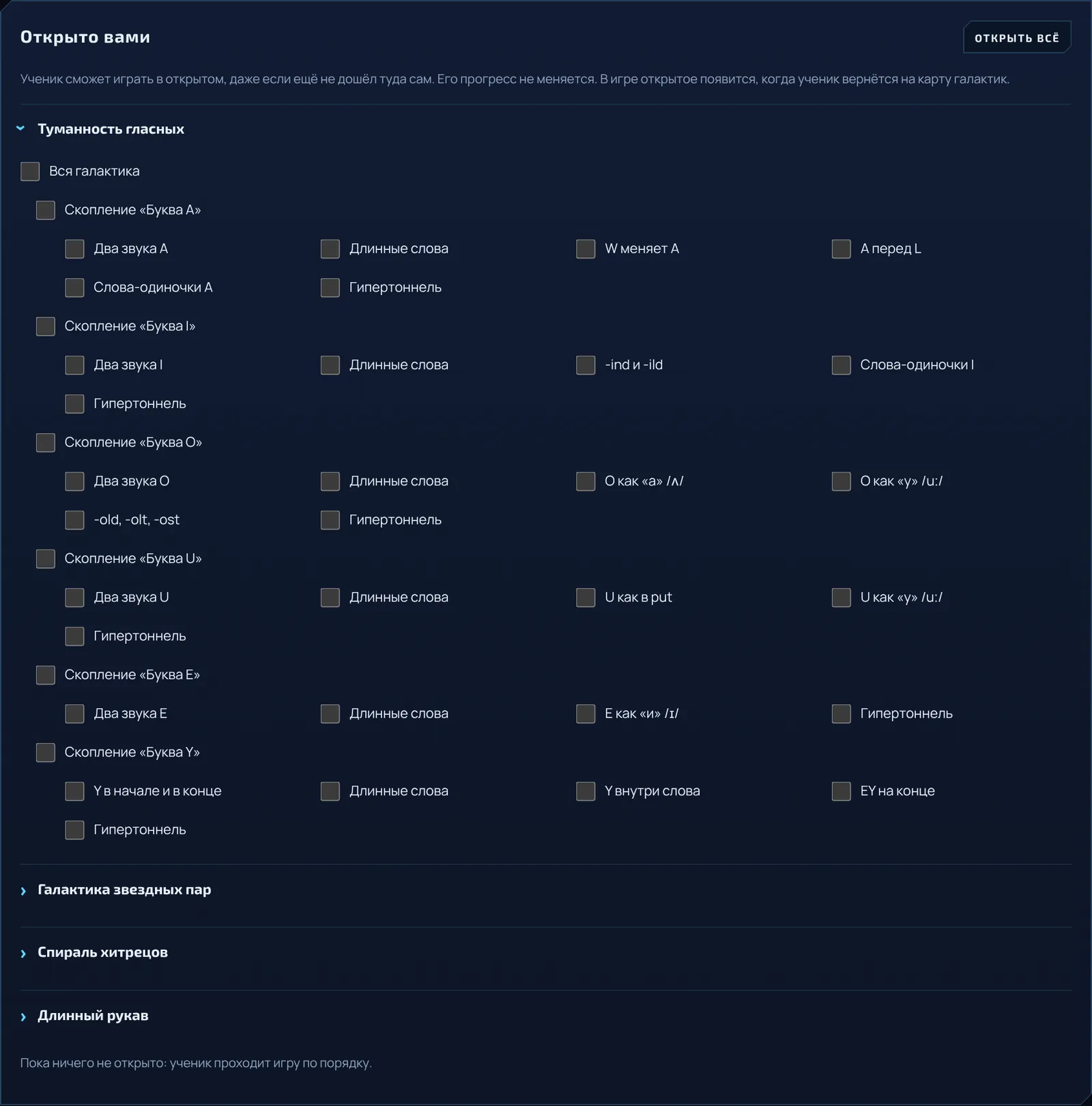
Прогресс ученика от этого не меняется: открытое правило не считается пройденным. Галочку можно снять в любой момент.
9Ученик с купленной игрой
Если семья сама купила игру, ученику не нужно ваше место. Пригласите его с вариантом Игра куплена и отправьте ссылку. Родитель открывает её на том устройстве, где игра уже открыта купленным кодом. С этого момента прогресс приходит вам, а место остаётся свободным.
Таких учеников можно подключать без оплаты мест. В карточке такого ученика кнопка Отключить ученика: он пропадёт из кабинета, а игра и прогресс останутся у семьи.
10Освободить место для другого ученика
Ученик закончил занятия, и место нужно другому? В карточке ученика нажмите Освободить место, затем Точно освободить.

- Старый код перестанет открывать игру. Прогресс останется у ребёнка на устройстве, а в игре появится предложение купить игру, чтобы продолжить.
- Кабинет покажет «Место свободно. Пригласите нового ученика». Нажмите + Пригласить ученика, новый ученик получит новый код.
- Освобождать одно место можно раз в 30 дней. Если рано, кабинет покажет дату, с которой будет можно.
11Сбросить прогресс ученика
Нужно начать игру с нуля, например, если на код ученика играл брат или сестра? В самом низу карточки, в блоке «Начать заново», нажмите Сбросить прогресс ученика, затем Точно сбросить.

Прогресс сотрётся на всех устройствах ученика, вернуть его нельзя. Код и открытые вами планеты останутся. В самой игре у ученика на месте кнопки сброса нет: сбросить можете только вы.
12Пробный период и оплата мест
Новый кабинет получает 2 пробных места на 14 дней. На пробном месте ученику открыты 4 правила. Когда пробный срок закончится, ученики на этих местах увидят бесплатную часть игры, а их прогресс сохранится.
Оплаченное место открывает ученику всю игру. Места продаются пакетами по 1, 3 и 5 мест, цены на странице «Цены». Срок места показан на странице оплаты.
Нажмите Оплатить места, выберите пакет, отметьте согласие с офертой и нажмите Оплатить. Оплата картой или через СБП, чек придёт на вашу почту.
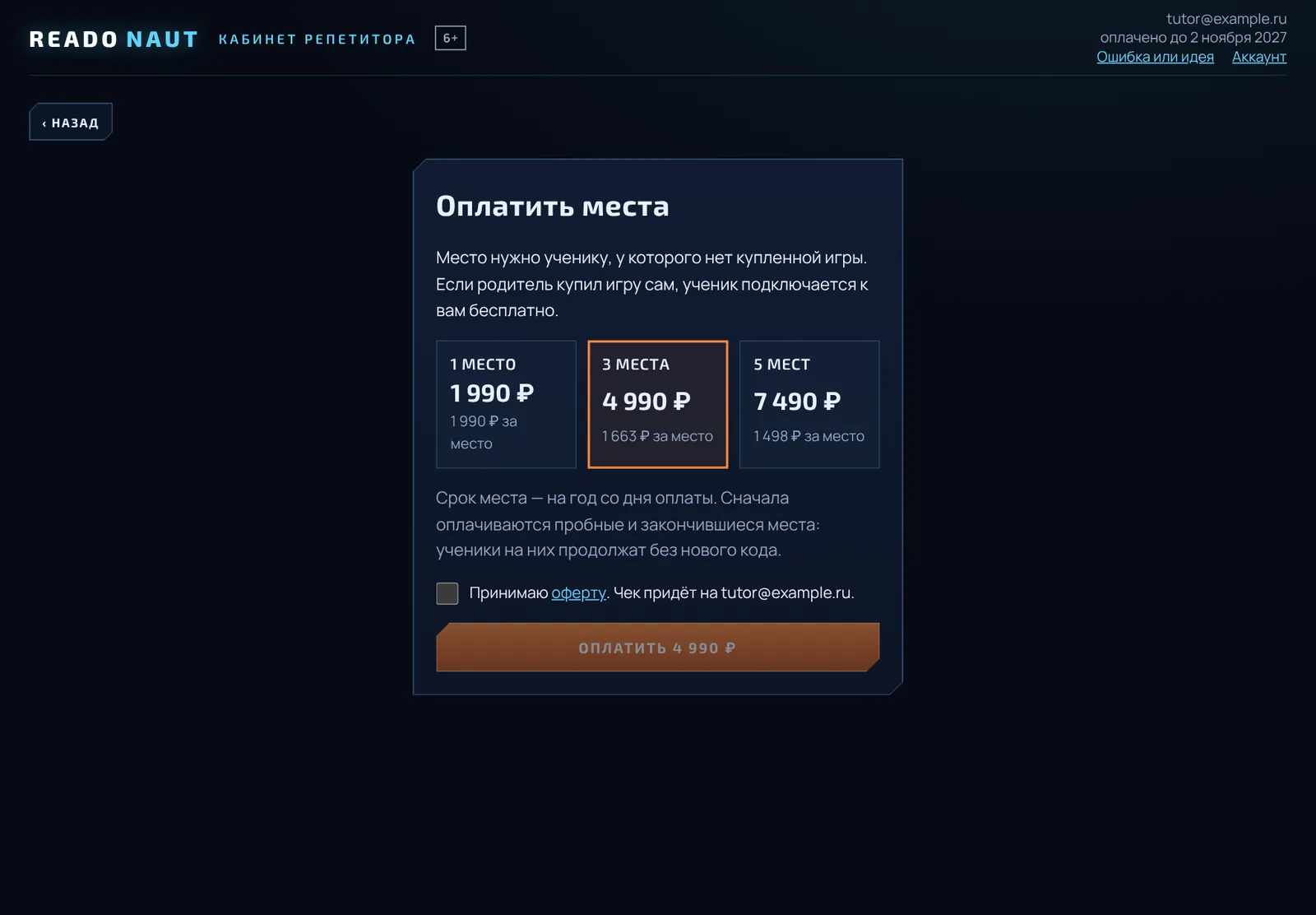
Сначала оплачиваются пробные и закончившиеся места. Ученики на них продолжают играть со своим кодом, новый код не нужен.
13Имена учеников и другой компьютер
Имена учеников и отметки уроков хранятся только в вашем браузере, на сервер они не уходят. Поэтому если открыть кабинет на другом компьютере или в другом браузере, ученики там будут «Без имени».
Чтобы перенести имена:
- На старом компьютере нажмите Список в файл под таблицей. Скачается файл со списком.
- Перешлите файл себе, например в «Избранное» в Telegram.
- На новом компьютере нажмите Загрузить список и выберите этот файл.
14Играть самому
Кнопка Играть открывает игру для вас: посмотреть правила и задания, показать игру на уроке. Место она не тратит, работает на 3 ваших устройствах.
15Пароль, Яндекс ID, выход
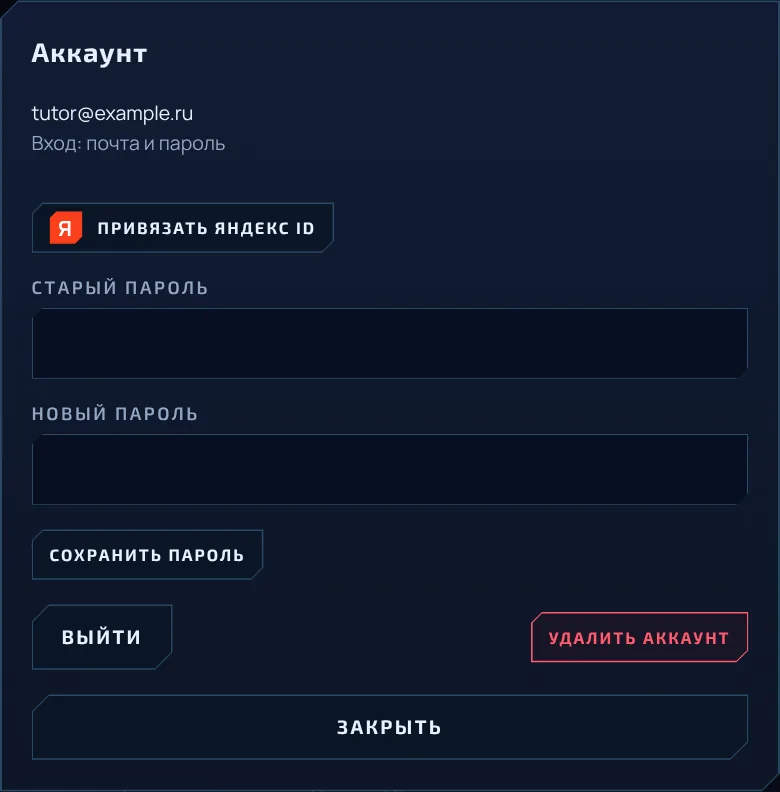
Нажмите Аккаунт в правом верхнем углу. Там можно:
- привязать Яндекс ID, чтобы входить одной кнопкой;
- задать или сменить пароль;
- выйти из кабинета;
- удалить аккаунт. Осторожно: все коды учеников перестанут работать.
16Обратная связь: ошибка или идея
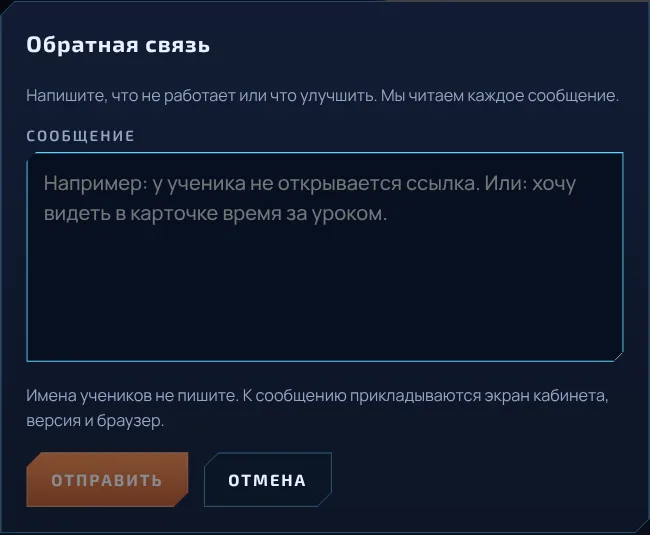
Нажмите Обратная связь вверху, выберите Ошибка или Идея, опишите, что случилось или что улучшить, и нажмите Отправить. Мы читаем каждое сообщение. Имена учеников в сообщении не указывайте.
17Партнёрская программа
На вкладке Партнёрка в кабинете у вас две ссылки на игру: постоянная с наградой вам и скидочная со скидкой покупателю. Пользуйтесь обеими.
- Постоянная ссылка. Игра по ней стоит 1 990 ₽. За каждую покупку по этой ссылке вы получаете выбранную награду: 500 ₽ по СБП или бесплатное место ученику на 6 месяцев. Мест от награды не более 3. Ссылку можно разместить где угодно: на сайте, в канале, в соцсетях.
- Скидочная ссылка. Одна ссылка — одна покупка за 1 490 ₽. Сама ссылка действует 14 дней, игра после покупки — без срока. Отправьте её ученику или знакомым. Награда за неё не начисляется.
Вид награды можно менять в любой момент. Он применится ко всем покупкам, по которым награда ещё не выдана.
Условия
- Награда и скидка действуют только на покупку игры. Оплата мест в кабинете репетитора по ссылкам не засчитывается и скидку не получает.
- Покупка по постоянной ссылке засчитывается через 30 дней, если семья ввела код в игре и не вернула деньги.
- Выплачиваем раз в месяц, до 10 числа, по СБП. Минимальная сумма — 1 000 ₽.
- Скидочная ссылка: одна покупка за 1 490 ₽, сама ссылка действует 14 дней, награды за неё нет. Одновременно действует не больше 5 скидочных ссылок.
- Постоянную ссылку можно размещать на сайте, в канале и в соцсетях. Открытая публикация ссылки считается рекламой, её нужно маркировать по закону.
- Нельзя запускать рекламу в поисковиках по слову «Ридонавт».
- Имён покупателей нет ни у вас, ни у нас. В списке только дата, сумма и статус.
Чтобы участвовать, откройте вкладку Партнёрка, отметьте Принимаю условия партнёрской программы и нажмите Участвую. Полные условия — в оферте партнёрской программы.
↑ К началуРодителю
Вам прислали ссылку от репетитора
- Откройте ссылку на устройстве ребёнка: телефоне, планшете или компьютере. Игра откроется сразу, регистрация не нужна.
- Если у ребёнка несколько устройств, откройте ссылку на каждом.
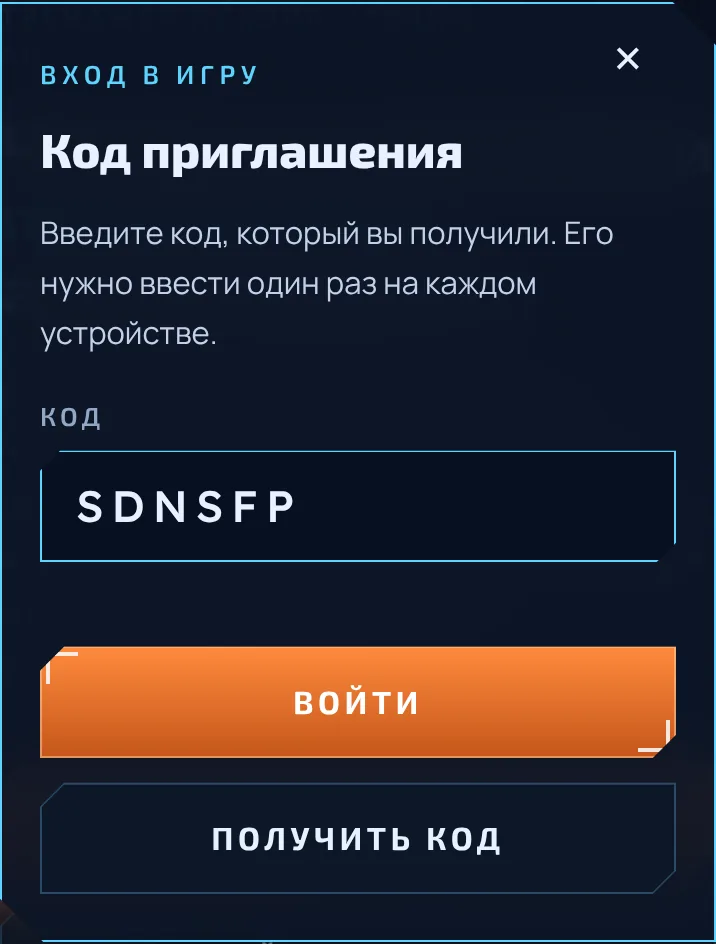
- Если ссылка не открывается, зайдите на readonaut.com, нажмите Войти по коду и введите код — последние 6 знаков ссылки после #t=.
Ребёнок просто играет. Прогресс сам уходит репетитору, когда есть интернет. Имя ребёнка и ваши данные игра никуда не отправляет.
Купить игру для дома
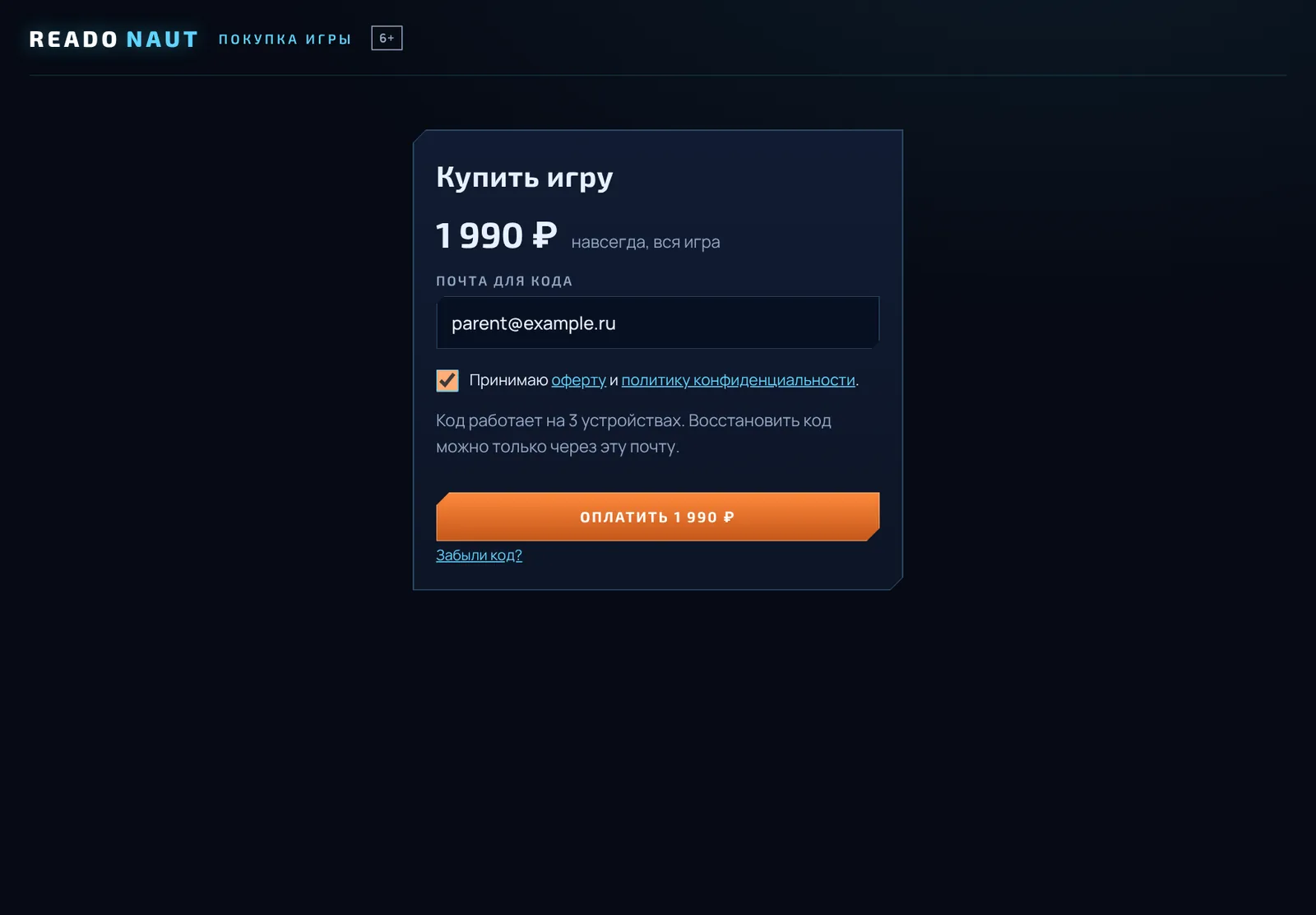
Игра покупается один раз навсегда и работает на 3 устройствах. Регистрироваться не нужно, нужна только почта.
- Откройте страницу покупки.
- Впишите почту: на неё придёт код игры.
- Отметьте согласие с офертой и нажмите Оплатить. Оплата картой или через СБП.
- После оплаты на экране появится код, и он же придёт на почту. Нажмите Играть.
На других устройствах откройте readonaut.com, нажмите Войти по коду и введите код. Прогресс общий: ребёнок продолжит с того же места на любом из трёх устройств.
Забыли код
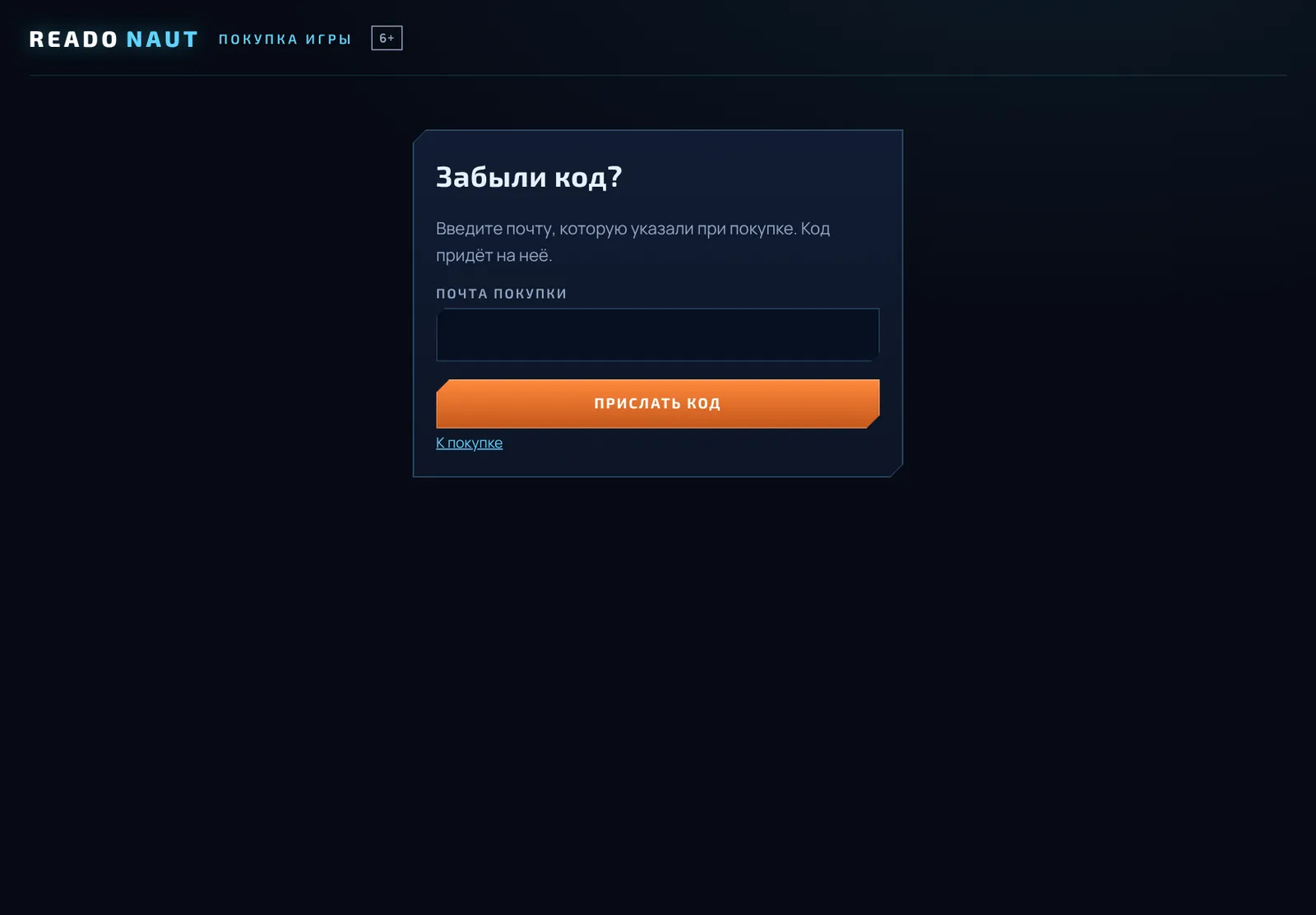
На этой странице введите почту, на которую покупали игру. Код придёт на неё ещё раз. Проверьте и папку «Спам».
Новое устройство, а код уже на трёх
Если телефон потерялся или сменился, а код уже работает на трёх устройствах, введите код на новом. Под сообщением об ошибке нажмите Отключить самое давнее: на почту покупки придёт письмо, откройте ссылку в нём и подтвердите. Потом введите код снова. Отключать устройство можно раз в 30 дней.
Сколько устройств занято, видно в игре: Настройки → Мои устройства.
Купили игру и занимаетесь с репетитором
Попросите репетитора пригласить ребёнка с вариантом «Игра куплена». Откройте его ссылку на том устройстве, где игра уже открыта вашим кодом. Прогресс будет приходить репетитору, а платить за место ему не нужно. Игра и прогресс остаются вашими.
Раздел «Для взрослых» в игре
В игре откройте Настройки → Для взрослых и решите пример. Там:
- Сбросить прогресс — для купленной игры, начать с нуля на всех устройствах;
- Отключиться от репетитора — если ребёнок больше не занимается с ним. Прогресс останется.
Если ребёнок играет на месте репетитора, сбросить прогресс может только репетитор в своём кабинете.
↑ К началуЧастые вопросы
- Ребёнок играет, а прогресса в кабинете нет.
- Прогресс приходит после первой пройденной миссии и только при интернете. Проверьте, что ребёнок открыл именно вашу ссылку: в колонке «Последняя игра» не должно быть «ждёт входа». Если ребёнок играл без интернета, прогресс придёт, когда устройство подключится.
- Родитель пишет: «Код не подошёл».
- Проверьте код в карточке ученика и пришлите ссылку ещё раз. Код состоит из 6 латинских букв и цифр, регистр не важен. Если вы освобождали это место, старый код больше не работает.
- В игре написано «Срок места у репетитора закончился».
- Закончился пробный период или срок места. Оплатите места, и ученик продолжит со своим кодом.
- В игре написано «Эта ссылка для тех, у кого игра уже куплена».
- Вы пригласили ученика с вариантом «Игра куплена», а ссылку открыли на устройстве без купленной игры. Откройте её там, где игра уже открыта кодом, или пригласите ученика заново с вариантом «Игры нет».
- Пометка «Код открыт на 4 устройствах».
- Кодом пользуются больше чем на трёх устройствах за 30 дней. Это просто пометка, игра не закрывается. Уточните у родителя: возможно, ребёнок сменил телефон.
- Все ученики стали «Без имени».
- Вы открыли кабинет в другом браузере или браузер очистил данные. Загрузите список кнопкой Загрузить список, см. раздел про имена.
- Можно ли пользоваться кабинетом с телефона?
- Да. Откройте readonaut.com/cabinet в браузере телефона. Имена учеников на телефоне нужно загрузить отдельно файлом списка.
- Кому задать вопрос?
- Автору игры в Telegram или на readonaut@mail.ru. Из кабинета — кнопкой Обратная связь.